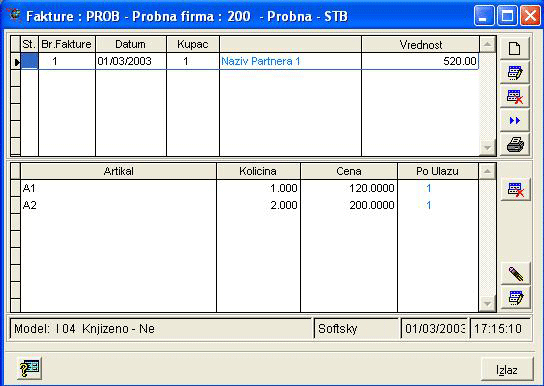
Ekran za rad sa izlazima. U
gornjem delu ekrana na slici desno su izlazni dokumenti sa zbirnim
vrednostima i opštim podacima za ceo izlaz. U donjem delu ekrana se vide
stavke za taj izlaz. Sa desne strane se nalaze komandni dugmići za otvaranje
novog izlaza, izmenu, brisanje, knjiženje i štampu izlaza. Prelaskom
kursorom miša preko tih dugmića pojavljuje se dodatni opis za svakog od
njih. U donjem delu ekrana sa desne strane nalaze se dugmići za brisanje
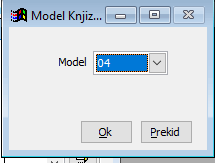
stavki, storniranje izlaza i za promenu modela knjiženja.
U dnu ekrana imate dodatne informacije o izlazu na kome se trenutno nalazi
pokazivač. Tu možete videti indikator knjiženja, ime operatera te datum i
vreme formiranja izlaza.
Brojevi izlaza idu od 1 pa na više. Stavke fakture možete brisati. Artikal
se vraća na stanje. Fakturu možete stornirati jedino u celosti a ako je
stornirate stavke se vraćaju na stanje a ispred fakture stoji oznaka S.
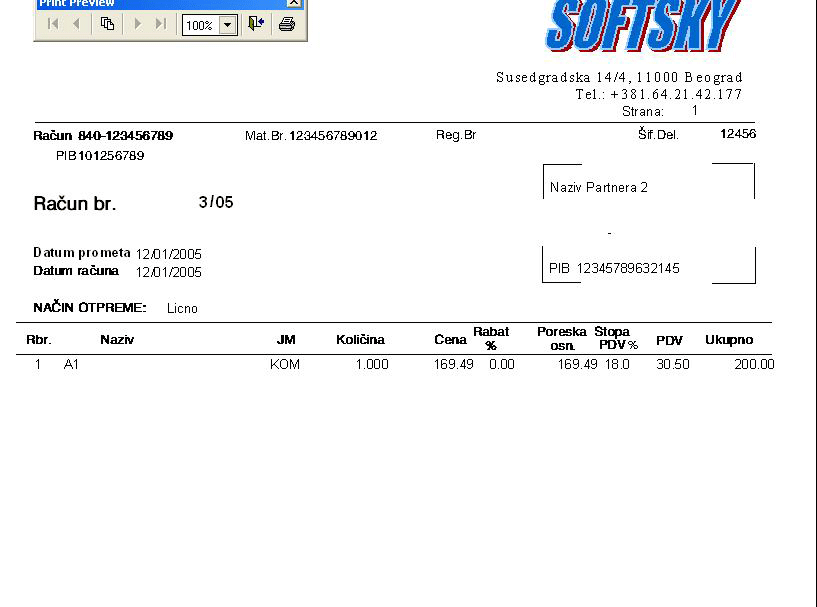
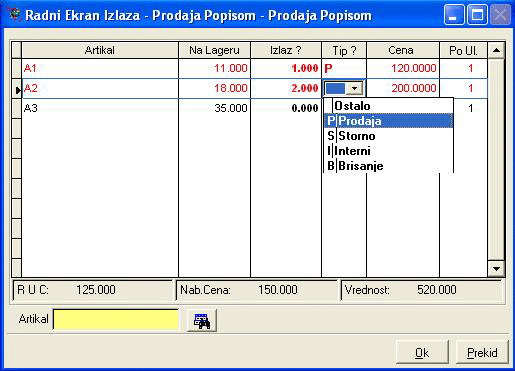
Žuto polje Artikal u dnu ekrana služi vam za pretraživanje. U dnu ekrana imate takođe i podatke o razlici u ceni, nabavnoj ceni i ukupnoj prodajnoj vrednosti fakture. Ako radite povraćaj (tip S-storno ili I-interni izlaz) posle pritiska na taster Ok on će da se smesti na ekran arhivirani ulazi . Ako radite interni izlaz(tip I) program će uraditi storno u datom magacinu i ulaz u drugom magacinu koji specificirate. Kao što vidite možete prodavati ili stornirati samo ono što imate na lageru. Formiranje fakture skida robu sa lagera a ako to ne želite možete raditi profakturu i štampati pa naknadno da formirate fakturu ili od profakture ili na ovaj način.
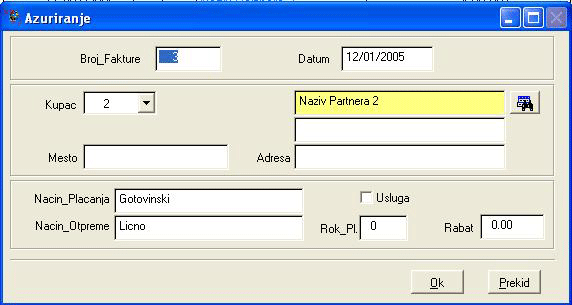
Posle pritiska na taster Ok na
prethodnom ekranu za ažuriranje prodaje dobijate sledeći ekran za formiranje
fakture. Broj
fakture ide po
redu na više, a vi možete ukucati i neki drugi broj. Ako faktura već postoji
program će vas pitati da li želite da dodate stavke na već postojeću
fakturu. U nastavku unesite
datum fakture
i šifru kupca.
Program prenosi podatke o kupcu iz šifarnika kupaca. Ako je u pitanju usluga
cekirajte polje "usluga".
Zatim imate tekstualna polja za
Način plaćanja i
Način otpreme.
U nastavku možete uneti
rok plaćanja
i dati rabat
u procentima koji važi za sve stavke. U ovom momentu se takođe pošalje
ukupan iznos fakture u datoteku dnevnog pazara
koja je vezana za trgovačku knjigu.
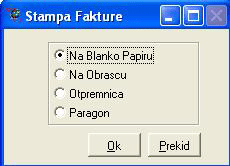
Pritiskom na dugme za
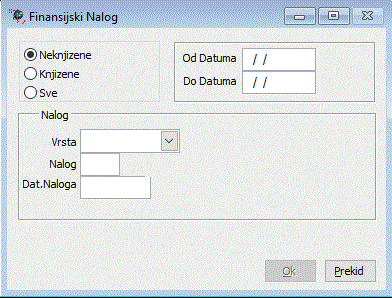
knjiženje izlaza(desno) otvara se dijalog ekran gde unosite period koji se
obuhvata u nalogu, vrstu naloga i datum naloga. Broj naloga program nudi
sam. Nalog se šalje na ekran neproknjiženih naloga u finansijsko
knjigovodstvo odakle možete da ga štampate i knjižite.